Rirekisho Studio|履歴書をブラウザで作成し、PDF・Word・Excelで保存
2026年10月14日更新
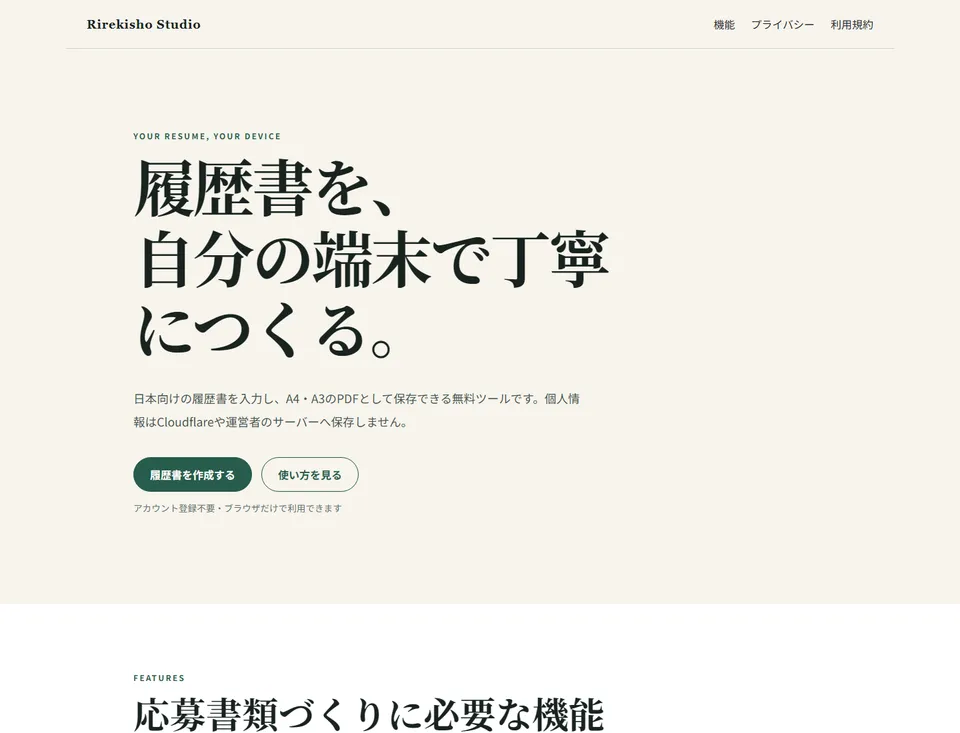
Rirekisho Studioは、日本向けの履歴書をブラウザで作成するWebアプリです。氏名や学歴・職歴を入力し、プレビューを確認しながら、A4・A3のPDF・Word・Excelとして保存できます。登録なしで使えます。今回、Officeファイルとの往復編集と、架空データで試せる操作デモを充実させました。
アプリ: https://resume.nuconeko-garden.com/
入力からPDF・Word・Excelの保存まで
履歴書には、基本情報、学歴・職歴、資格、志望動機、本人希望欄など、整理する項目がいくつもあります。Rirekisho Studioでは入力画面とプレビューを行き来できるようにし、書いている内容が紙面でどう見えるかを確かめながら進められるようにしました。
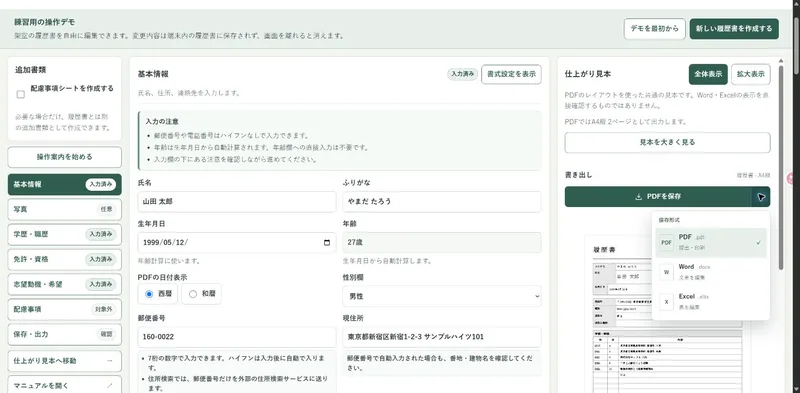
入力内容を見本で確認し、PDF・Word・Excelの保存形式を選べます。画面内のデータは架空のサンプルです。
西暦・和暦、明朝・ゴシック、項目ごとの文字揃えを切り替えられます。証明写真はJPG・JPEGを取り込み、切り抜きや回転をアプリ内で行えます。応募先に合わせて書類を複製し、内容を調整することもできます。
PDFはA4縦2ページまたはA3横1枚の様式で保存できます。A4の固定ページから内容がはみ出す場合には出力を止め、途中で切れた書類を作らないようにしています。Word・Excelは編集可能な様式で保存でき、学歴・職歴が枠を超える場合は続きページへ出力します。
Word・Excelで編集し、アプリへ読み戻す
本アプリが書き出した対応ファイルをWord・Excelで編集し、「入力データを読込」から読み戻せます。変更した文字、学歴・職歴と資格の行、行の並び順、JPEG写真が入力欄に反映されます。他のアプリで最初から作った任意の履歴書を読み込む機能ではありません。
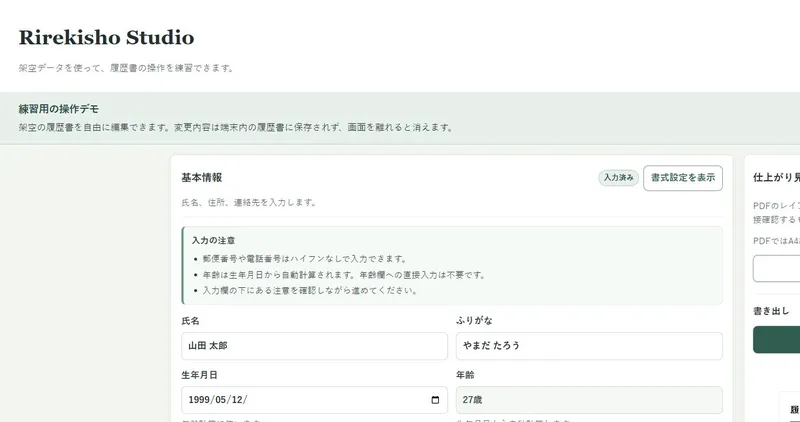
学歴・職歴は行ごとに追加・削除・並べ替えできます。画面内のデータは架空のサンプルです。
読込後にアプリで行を追加・削除・並べ替えた場合も、再保存に反映されます。同じ形式・用紙形式で再出力するときは元の書式を可能な限り維持し、改行を含む文章や複数ページに続く配慮事項も引き継ぎます。
画面の仕上がり見本はPDF用の様式です。Word・Excelの表示を直接再現するものではないため、提出前に各Officeアプリの印刷プレビューで配置と改ページを確認してください。
配慮事項シートは、必要な方が任意で利用
配慮事項シートは、障害者雇用枠への応募などで必要な方が任意で利用する追加書類です。すべての利用者に入力を求めるものではありません。本人が選択した項目だけを出力し、掲載チェックを外した項目は書類の表示欄から除きます。選択した内容はOfficeの出力と再読込でも引き継ぎます。
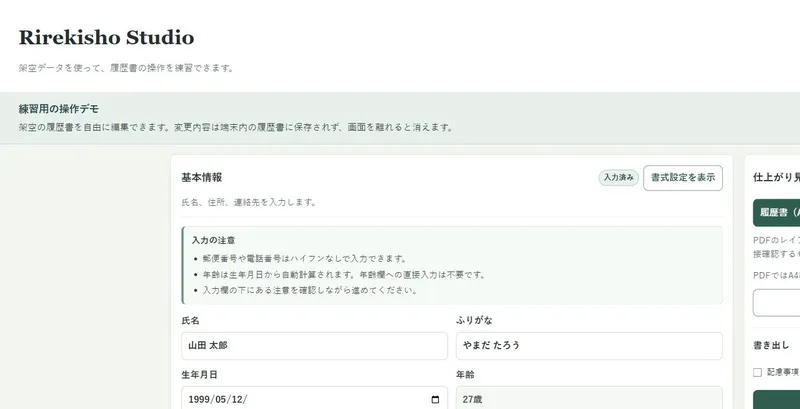
必要な場合だけ配慮事項シートを有効にし、掲載する項目を選択します。デモ画面の入力例です。
通常のWord・Excel出力には作業メモや非表示の配慮事項を含めません。「Word・Excelに編集用情報を含める」を選ぶと、これらの情報もファイルに保存されます。提出用では選択を外し、再編集用のファイルと使い分けてください。
架空データで操作を試せるデモ
操作デモでは、架空の履歴書を使って入力や写真の扱い、任意の配慮事項シート、PDF・Word・Excelの保存、JSONでの入力データ保存を試せます。案内に沿って操作でき、変更内容は端末内の履歴書に保存されず、画面を離れると消えます。
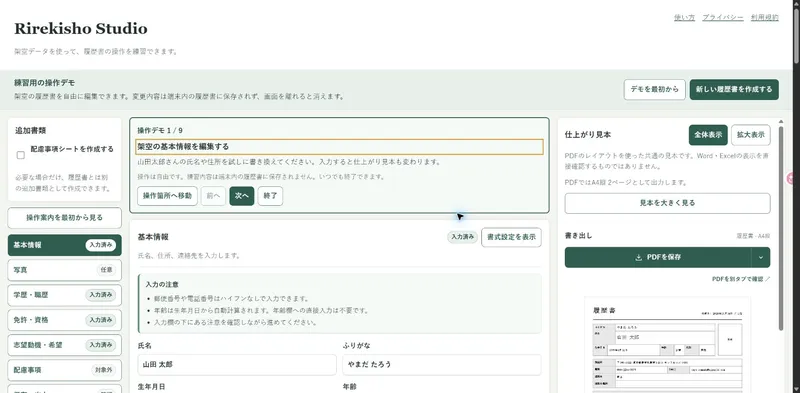
操作デモでは、架空の履歴書と案内を使って練習できます。
操作デモ: https://resume.nuconeko-garden.com/demo
入力した個人情報の行き先
氏名、住所、電話番号、写真、配慮事項を運営者のサーバーへ保存しない設計です。入力と写真の処理、PDF・Word・Excelの生成とOfficeファイルの読込は利用者のブラウザで行います。Cloudflareから配信されるのはアプリを動かすファイルです。
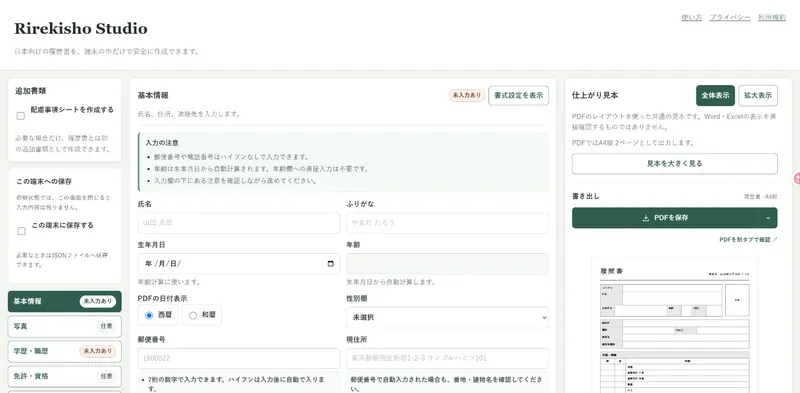
端末への保存は初期状態で無効です。説明を確認して利用者が選択できます。
端末保存は利用者が明示的に有効にした場合だけ使い、履歴書のデータをブラウザのIndexedDBへ保存します。localStorageには保存への同意などの設定を置き、履歴書本文は入れません。ただし、郵便番号から住所を調べる操作を選ぶと、7桁の郵便番号を外部サービスのzipcloudへ送ります。この操作には通信が必要です。
編集を続けるためのバックアップ
PDFは提出・印刷する書類、Word・ExcelはOfficeで編集できる書類、JSONはアプリで後から編集を再開するためのデータとして使い分けられます。JSONは現在のschema v2で書き出し、従来のschema v1も読み込めます。証明写真は標準では含まれません。必要なデータが揃っているか、書き出し時に確認してください。
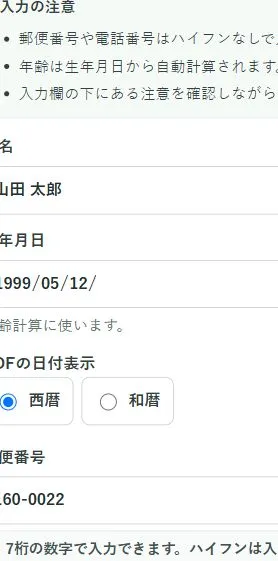
入力データをJSONとして保存できます。写真を含めるかも選択できます。架空データのデモ画面です。
読み込んだOfficeの書式もJSONで持ち運ぶ場合は「Office原本もJSONに含める」を選べます。この場合、原本にある写真や非表示情報も取り出せるため、共有先に注意してください。JSONは暗号化されていない平文ファイルです。ブラウザ内のデータもサイトデータの削除や端末の故障で失われる可能性があるため、必要に応じて手元にバックアップを残してください。
作り方と確かめ方
画面はReact 19、TypeScript、Viteで構成し、プレビューからhtml2canvasとjsPDFでPDFを生成しています。入力、保存と読み込み、各形式の出力、画面幅に応じた表示に加え、個人情報の保存・通信の境界を自動テストで確かめています。
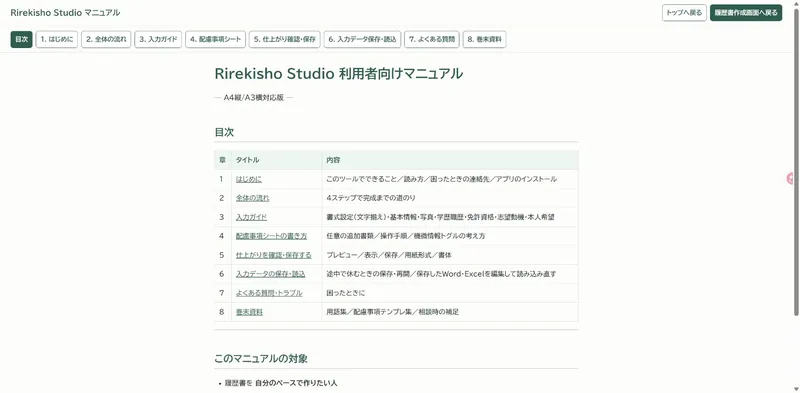
マニュアルでは入力、任意の配慮事項シート、保存・読込の手順を確認できます。
今回の更新では、入力・保存・読み込み、Word・Excelとの往復編集、行の並べ替え、配慮事項の掲載選択、改行を含む再出力をテスト済みです。
まずは操作デモで流れを試し、実際に作成するときは基本情報を入力してA4とA3の見本を切り替えてみてください。継続して使う場合は端末保存の説明を確認し、用途に合う書類と再編集用データを手元に残せます。